Domain usbmemory.de kaufen?
Wir ziehen mit dem Projekt
usbmemory.de um.
Sind Sie am Kauf der Domain
usbmemory.de interessiert?
domain@kv-gmbh.de · 0541-91531010
Domain usbmemory.de kaufen?
Wie installiere ich Linux Mint von USB Stick?
Um Linux Mint von einem USB-Stick zu installieren, musst du zuerst das Linux Mint ISO-Image von der offiziellen Website herunterladen. Anschließend musst du ein Tool wie Rufus oder Etcher verwenden, um das ISO-Image auf den USB-Stick zu schreiben und diesen bootfähig zu machen. Starte dann deinen Computer neu und wähle im Boot-Menü den USB-Stick als Boot-Option aus. Folge den Anweisungen auf dem Bildschirm, um Linux Mint zu installieren. Stelle sicher, dass du vor der Installation eine Sicherungskopie deiner Daten machst, da die Installation den Inhalt deiner Festplatte löschen kann. **
Warum bootet der Linux Mint USB-Stick nicht?
Es gibt mehrere mögliche Gründe, warum der Linux Mint USB-Stick nicht bootet. Ein möglicher Grund könnte sein, dass der USB-Stick nicht richtig als bootfähiges Medium konfiguriert ist. Es ist auch möglich, dass das BIOS oder UEFI des Computers nicht richtig auf das Booten von USB-Geräten eingestellt ist. Ein weiterer möglicher Grund könnte sein, dass der USB-Stick selbst beschädigt ist oder nicht korrekt erstellt wurde. **
Ähnliche Suchbegriffe für Linux Mint
Top-Angebote
Produkte zum Begriff Linux Mint:
-
Nedis USB-Flash-Laufwerk (32 GB, USB-A), USB Stick, BlauNedis USB-Flashlaufwerk - 32 GB Produkttyp: USB-Flashlaufwerk Speicherkapazität: 32 GB Farbe: Blau Lesegeschwindigkeit: Bis zu 12 MB/s Schreibgeschwindigkeit: Bis zu 3 MB/s Schnittstellentyp: USB 2.0.25,18 €*Versand: 3,00 €Sichere Weiterleitung zum Anbieter
-
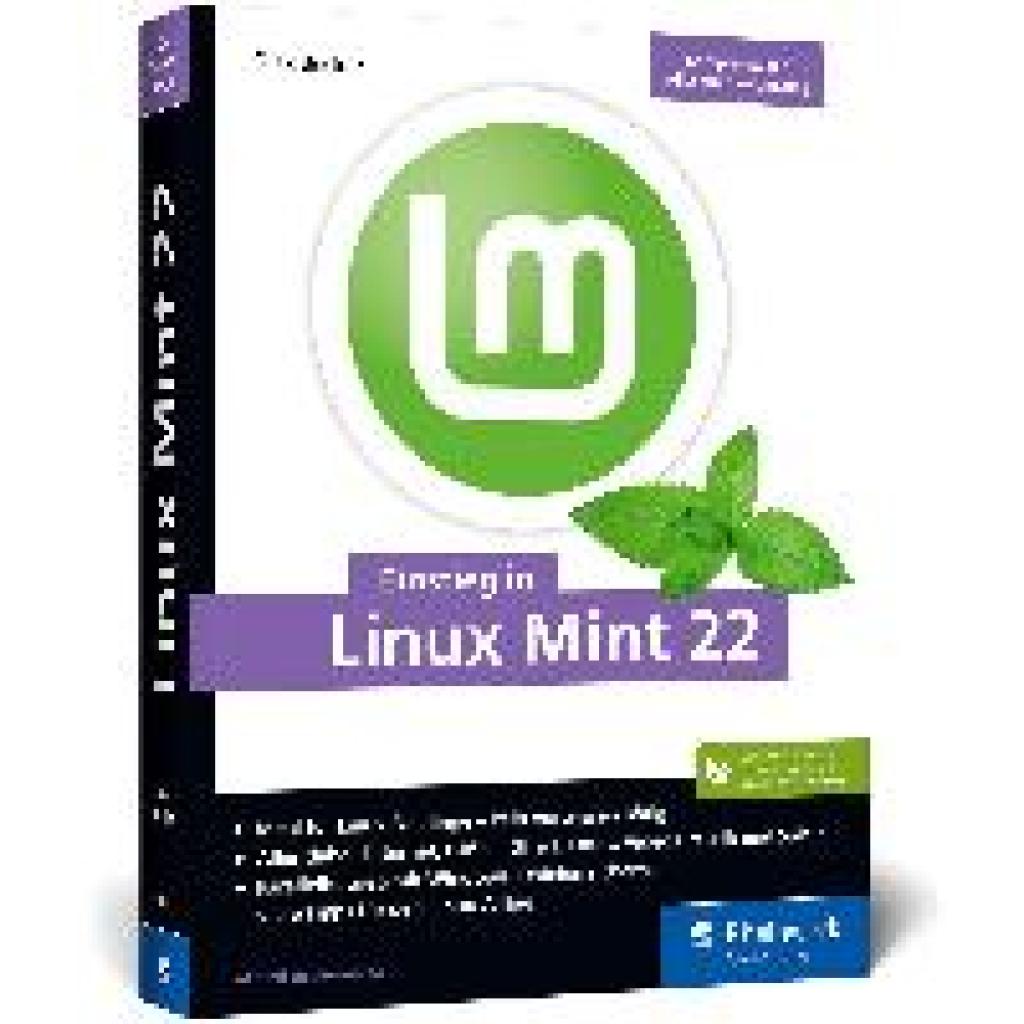
Becker, Dirk: Einstieg in Linux Mint 22Einstieg in Linux Mint 22 , Ohne Vorwissen direkt durchstarten und die Linux-Welt entdecken , Radlager > Sportfederung , Auflage: 6. Auflage, Erscheinungsjahr: 20241205, Produktform: Kartoniert, Titel der Reihe: Rheinwerk Computing##, Autoren: Becker, Dirk, Edition: REV, Auflage: 24006, Auflage/Ausgabe: 6. Auflage, Seitenzahl/Blattzahl: 480, Themenüberschrift: COMPUTERS / Operating Systems / Linux, Keyword: Betriebssystem; Cinnamon-Edition; Desktop-Linux-Distribution; Dual Boot Livesystem; Einführung; Elsie; Hand-Buch Bücher lernen Grundlagen Tipp Tutorial Anleitung Training; KDE Gnome; LTS; Lefebvre; Leifaden; Linux Mint; MATE; Ubuntu; Victoria; Windows-Umstieg; Xfce-Edition, Fachschema: Betriebssystem (EDV)~Operating System~EDV / Theorie / Allgemeines~Informatik~Internet / Programmierung~Betriebssystem (EDV) / Linux~Linux~Unix / Linux, Fachkategorie: Webprogrammierung, Warengruppe: HC/Betriebssysteme/Benutzeroberflächen, UNSPSC: 49019900, Warenverzeichnis für die Außenhandelsstatistik: 49019900, Länge: 230, Breite: 172, Höhe: 27, Gewicht: 822, Produktform: Klappenbroschur, Genre: Mathematik/Naturwissenschaften/Technik/Medizin,29,90 €*Versand: 0,00 €Sichere Weiterleitung zum Anbieter
-
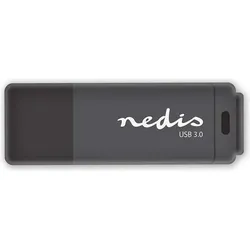
Nedis USB-Flash-Laufwerk (64 GB, USB-A), USB Stick, SchwarzNedis USB-Flashlaufwerk - 64 GB Produkttyp: USB-Flashlaufwerk Schnittstellentyp: USB 3.0 Speicherkapazität: 64 GB Farbe: Schwarz Detaillierte Informationen: - Lesegeschwindigkeit: Bis zu 80 MB/s - Schreibgeschwindigkeit: Bis zu 10 MB/s - Schnittstellentyp: USB 3.0.33,76 €*Versand: 0,00 €Sichere Weiterleitung zum Anbieter
-
Delock USB Flash Laufwerk (64 GB, USB-A, USB-C), USB Stick, GrauDieser USB-Speicherstick von Delock kann dazu verwendet werden, um Daten wie Fotos, Videos und Musik zu speichern und zu transportieren. Der USB-Stick kann wahlweise über den USB Type-C oder USB Typ-A Stecker angeschlossen werden; dazu wird der Innenteil einfach gedreht und rastet dann ein. Dank des stylischen Designs mit Öse kann der kleine USB-Speicher zum Transport einfach am Schlüsselbund befestigt werden. Aufgrund seiner geringen Masse und seines stabilen Metallgehäuses eignet sich dieser Delock USB-Stick besonders für unterwegs. Durch die kleine Bauform passt der USB-Stick in jede Hosentasche. Der USB 3.2 Gen 1 Typ-A Stecker ist kompatibel zu seinen Vorgängern USB 3.0, USB 2.0 und USB 1.1, sodass der Speicherstick auch an einem USB 2.0 oder USB 1.1 Port angeschlossen werden kann. Dabei entspricht die Datentransferrate der jeweiligen Spezifikation.26,99 €*Versand: 3,00 €Sichere Weiterleitung zum Anbieter


-
Wie installiere ich Linux Mint von einem USB-Stick?
Um Linux Mint von einem USB-Stick zu installieren, musst du zuerst das Linux Mint ISO-Image herunterladen und auf den USB-Stick schreiben. Dafür kannst du ein Tool wie Rufus oder Etcher verwenden. Sobald der USB-Stick vorbereitet ist, starte deinen Computer neu und wähle den USB-Stick als Boot-Gerät aus. Folge dann den Anweisungen auf dem Bildschirm, um die Installation von Linux Mint abzuschließen. **
-
Wie installiere ich Linux Mint auf einem USB-Stick?
Um Linux Mint auf einem USB-Stick zu installieren, musst du zuerst das Linux Mint ISO-Image herunterladen. Dann musst du ein Tool wie Rufus oder Etcher verwenden, um das ISO-Image auf den USB-Stick zu schreiben. Sobald das Image auf den USB-Stick geschrieben wurde, kannst du den USB-Stick als bootfähiges Medium verwenden, um Linux Mint zu installieren. **
-
Warum lässt sich der USB-Stick mit Linux Mint nicht booten?
Es gibt mehrere mögliche Gründe, warum ein USB-Stick mit Linux Mint nicht gebootet werden kann. Einer davon könnte sein, dass der USB-Stick nicht korrekt als bootfähiges Medium formatiert wurde. Es ist auch möglich, dass das BIOS oder UEFI des Computers nicht richtig konfiguriert ist, um von einem USB-Gerät zu booten. Eine weitere Möglichkeit ist, dass es ein Problem mit dem Image von Linux Mint gibt, das auf den USB-Stick geschrieben wurde. **
-
Wie erstelle ich einen Windows 10 USB-Stick mit Linux Mint?
Um einen Windows 10 USB-Stick mit Linux Mint zu erstellen, kannst du das Tool "WoeUSB" verwenden. Installiere zunächst WoeUSB auf deinem Linux Mint-System. Schließe dann den USB-Stick an und öffne das WoeUSB-Tool. Wähle die Windows 10 ISO-Datei aus und wähle den USB-Stick als Ziel aus. Klicke auf "Install" und warte, bis der Vorgang abgeschlossen ist. **
Wie überträgt man in Linux Mint eine Datei auf einen USB-Stick?
Um eine Datei auf einen USB-Stick in Linux Mint zu übertragen, schließen Sie den USB-Stick an den Computer an. Öffnen Sie dann den Dateimanager und navigieren Sie zu der Datei, die Sie auf den USB-Stick kopieren möchten. Klicken Sie mit der rechten Maustaste auf die Datei und wählen Sie "Kopieren". Navigieren Sie dann im Dateimanager zu Ihrem USB-Stick und klicken Sie mit der rechten Maustaste auf einen leeren Bereich und wählen Sie "Einfügen", um die Datei auf den USB-Stick zu kopieren. **
Wie kann ich Dateien von Linux Mint auf einen USB-Stick übertragen?
Um Dateien von Linux Mint auf einen USB-Stick zu übertragen, schließen Sie den USB-Stick an Ihren Computer an. Öffnen Sie dann den Dateimanager und navigieren Sie zu den Dateien, die Sie auf den USB-Stick kopieren möchten. Markieren Sie die gewünschten Dateien und klicken Sie mit der rechten Maustaste. Wählen Sie "Kopieren" aus dem Kontextmenü und navigieren Sie zu Ihrem USB-Stick. Klicken Sie mit der rechten Maustaste auf den USB-Stick und wählen Sie "Einfügen", um die Dateien zu übertragen. **
Top-Angebote
Produkte zum Begriff Linux Mint:
-
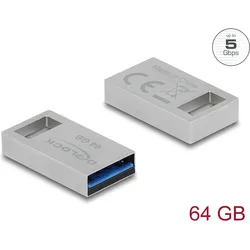
Delock USB-Flash-Laufwerk (64 GB, USB-A), USB Stick, SilberDieser USB Speicherstick von Delock kann dazu verwendet werden, um Daten wie Fotos, Videos und Musik zu speichern und zu transportieren. Dank des stylischen Designs mit Öse kann der kleine USB Speicher zum Transport einfach am Schlüsselbund befestigt werden. Kleiner stabiler Helfer Aufgrund seiner geringen Masse und seines stabilen Metallgehäuses eignet sich dieser Delock USB Stick besonders für unterwegs. Durch die kleine Bauform passt der USB Stick in jede Hosentasche. Abwärtskompatibel Der USB 3.2 Gen 1 Typ-A Stecker ist kompatibel zu seinen Vorgängern USB 3.0, USB 2.0 und USB 1.1, sodass der Speicherstick auch an einem USB 2.0 oder USB 1.1 Port angeschlossen werden kann. Dabei entspricht die Datentransferrate der jeweiligen Spezifikation. Spezifikation Anschluss: 1 x SuperSpeed USB 5 Gbps (USB 3.2 Gen 1) Typ-A Stecker Speicherkapazität: 64 GB Maximale Lesegeschwindigkeit: 103 MB/s Maximale Schreibgeschwindigkeit: 48 MB/s Maximale Schreibzyklen: 3000 Betriebstemperatur: 0 °C bis 70 °C Lagerungstemperatur: -25 °C bis 85 °C Leistungsaufnahme: max. 5 W Anwendungsbereich: Verbraucher Plug and Play Masse (LxBxH): ca. 21,8 x 12,1 x 4,5 mm Systemvoraussetzungen Chrome OS 72.0 oder höher Linux Kernel 3.3 oder höher Mac OS 10.14.3 oder höher Windows 7/7-64/8.1/8.1-64/10/10-64/11 PC oder Notebook mit einem freien USB Typ-A Port Packungsinhalt USB 3.0 Speicherstick.33,10 €*Versand: 0,00 €Sichere Weiterleitung zum Anbieter
-
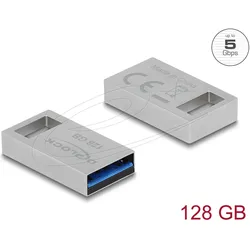
Delock USB-Flash-Laufwerk (128 GB, USB-A), USB Stick, SilberDieser USB Speicherstick von Delock kann dazu verwendet werden, um Daten, wie z. B. Fotos, Videos und Musik, zu speichern und zu transportieren. Dank des stylischen Designs mit Öse kann der kleine USB Speicher zum Transport einfach am Schlüsselbund befestigt werden. Aufgrund seiner geringen Masse und seines stabilen Metallgehäuses eignet sich dieser Delock USB Stick besonders für unterwegs. Durch die kleine Bauform passt der USB Stick in jede Hosentasche. Der USB 3.2 Gen 1 Typ-A Stecker ist kompatibel zu seinen Vorgängern USB 3.0, USB 2.0 und USB 1.1, sodass der Speicherstick auch an einem USB 2.0 oder USB 1.1 Port angeschlossen werden kann. Dabei entspricht die Datentransferrate der jeweiligen Spezifikation. Spezifikation Anschluss: 1 x SuperSpeed USB 5 Gbps (USB 3.2 Gen 1) Typ-A Stecker Speicherkapazität: 128 GB Maximale Lesegeschwindigkeit: 111 MB/s Maximale Schreibgeschwindigkeit: 89 MB/s Maximale Schreibzyklen: 3000 Betriebstemperatur: 0 °C bis 70 °C Lagerungstemperatur: -25 °C bis 85 °C Leistungsaufnahme: max. 5 W Anwendungsbereich: Verbraucher Plug und Play Masse (LxBxH): ca. 21,8 x 12,1 x 4,5 mm Systemvoraussetzungen Chrome OS 72.0 oder höher Linux Kernel 3.3 oder höher Mac OS 10.14.3 oder höher Windows 7/7-64/8.1/8.1-64/10/10-64/11 PC oder Notebook mit einem freien USB Typ-A Port Packungsinhalt USB 3.0 Speicherstick Verpackung Retail Box.57,68 €*Versand: 0,00 €Sichere Weiterleitung zum Anbieter
-
Nedis USB-Flash-Laufwerk (32 GB, USB-A), USB Stick, BlauNedis USB-Flashlaufwerk - 32 GB Produkttyp: USB-Flashlaufwerk Speicherkapazität: 32 GB Farbe: Blau Lesegeschwindigkeit: Bis zu 12 MB/s Schreibgeschwindigkeit: Bis zu 3 MB/s Schnittstellentyp: USB 2.0.25,18 €*Versand: 3,00 €Sichere Weiterleitung zum Anbieter
-
Becker, Dirk: Einstieg in Linux Mint 22Einstieg in Linux Mint 22 , Ohne Vorwissen direkt durchstarten und die Linux-Welt entdecken , Radlager > Sportfederung , Auflage: 6. Auflage, Erscheinungsjahr: 20241205, Produktform: Kartoniert, Titel der Reihe: Rheinwerk Computing##, Autoren: Becker, Dirk, Edition: REV, Auflage: 24006, Auflage/Ausgabe: 6. Auflage, Seitenzahl/Blattzahl: 480, Themenüberschrift: COMPUTERS / Operating Systems / Linux, Keyword: Betriebssystem; Cinnamon-Edition; Desktop-Linux-Distribution; Dual Boot Livesystem; Einführung; Elsie; Hand-Buch Bücher lernen Grundlagen Tipp Tutorial Anleitung Training; KDE Gnome; LTS; Lefebvre; Leifaden; Linux Mint; MATE; Ubuntu; Victoria; Windows-Umstieg; Xfce-Edition, Fachschema: Betriebssystem (EDV)~Operating System~EDV / Theorie / Allgemeines~Informatik~Internet / Programmierung~Betriebssystem (EDV) / Linux~Linux~Unix / Linux, Fachkategorie: Webprogrammierung, Warengruppe: HC/Betriebssysteme/Benutzeroberflächen, UNSPSC: 49019900, Warenverzeichnis für die Außenhandelsstatistik: 49019900, Länge: 230, Breite: 172, Höhe: 27, Gewicht: 822, Produktform: Klappenbroschur, Genre: Mathematik/Naturwissenschaften/Technik/Medizin,29,90 €*Versand: 0,00 €Sichere Weiterleitung zum Anbieter
-
Wie installiere ich Linux Mint von USB Stick?
Um Linux Mint von einem USB-Stick zu installieren, musst du zuerst das Linux Mint ISO-Image von der offiziellen Website herunterladen. Anschließend musst du ein Tool wie Rufus oder Etcher verwenden, um das ISO-Image auf den USB-Stick zu schreiben und diesen bootfähig zu machen. Starte dann deinen Computer neu und wähle im Boot-Menü den USB-Stick als Boot-Option aus. Folge den Anweisungen auf dem Bildschirm, um Linux Mint zu installieren. Stelle sicher, dass du vor der Installation eine Sicherungskopie deiner Daten machst, da die Installation den Inhalt deiner Festplatte löschen kann. **
-
Warum bootet der Linux Mint USB-Stick nicht?
Es gibt mehrere mögliche Gründe, warum der Linux Mint USB-Stick nicht bootet. Ein möglicher Grund könnte sein, dass der USB-Stick nicht richtig als bootfähiges Medium konfiguriert ist. Es ist auch möglich, dass das BIOS oder UEFI des Computers nicht richtig auf das Booten von USB-Geräten eingestellt ist. Ein weiterer möglicher Grund könnte sein, dass der USB-Stick selbst beschädigt ist oder nicht korrekt erstellt wurde. **
-
Wie installiere ich Linux Mint von einem USB-Stick?
Um Linux Mint von einem USB-Stick zu installieren, musst du zuerst das Linux Mint ISO-Image herunterladen und auf den USB-Stick schreiben. Dafür kannst du ein Tool wie Rufus oder Etcher verwenden. Sobald der USB-Stick vorbereitet ist, starte deinen Computer neu und wähle den USB-Stick als Boot-Gerät aus. Folge dann den Anweisungen auf dem Bildschirm, um die Installation von Linux Mint abzuschließen. **
-
Wie installiere ich Linux Mint auf einem USB-Stick?
Um Linux Mint auf einem USB-Stick zu installieren, musst du zuerst das Linux Mint ISO-Image herunterladen. Dann musst du ein Tool wie Rufus oder Etcher verwenden, um das ISO-Image auf den USB-Stick zu schreiben. Sobald das Image auf den USB-Stick geschrieben wurde, kannst du den USB-Stick als bootfähiges Medium verwenden, um Linux Mint zu installieren. **
Ähnliche Suchbegriffe für Linux Mint
-
Nedis USB-Flash-Laufwerk (64 GB, USB-A), USB Stick, SchwarzNedis USB-Flashlaufwerk - 64 GB Produkttyp: USB-Flashlaufwerk Schnittstellentyp: USB 3.0 Speicherkapazität: 64 GB Farbe: Schwarz Detaillierte Informationen: - Lesegeschwindigkeit: Bis zu 80 MB/s - Schreibgeschwindigkeit: Bis zu 10 MB/s - Schnittstellentyp: USB 3.0.33,76 €*Versand: 0,00 €Sichere Weiterleitung zum Anbieter
-
Delock USB Flash Laufwerk (64 GB, USB-A, USB-C), USB Stick, GrauDieser USB-Speicherstick von Delock kann dazu verwendet werden, um Daten wie Fotos, Videos und Musik zu speichern und zu transportieren. Der USB-Stick kann wahlweise über den USB Type-C oder USB Typ-A Stecker angeschlossen werden; dazu wird der Innenteil einfach gedreht und rastet dann ein. Dank des stylischen Designs mit Öse kann der kleine USB-Speicher zum Transport einfach am Schlüsselbund befestigt werden. Aufgrund seiner geringen Masse und seines stabilen Metallgehäuses eignet sich dieser Delock USB-Stick besonders für unterwegs. Durch die kleine Bauform passt der USB-Stick in jede Hosentasche. Der USB 3.2 Gen 1 Typ-A Stecker ist kompatibel zu seinen Vorgängern USB 3.0, USB 2.0 und USB 1.1, sodass der Speicherstick auch an einem USB 2.0 oder USB 1.1 Port angeschlossen werden kann. Dabei entspricht die Datentransferrate der jeweiligen Spezifikation.26,99 €*Versand: 3,00 €Sichere Weiterleitung zum Anbieter
-
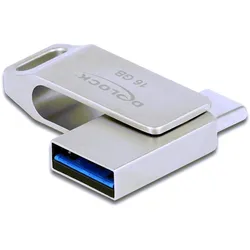
Delock USB-Flash-Laufwerk (16 GB, USB-A, USB-C), USB Stick, SilberDieser USB-Speicherstick von Delock kann dazu verwendet werden, um Daten wie Fotos, Videos und Musik zu speichern und zu transportieren. Der USB-Stick kann wahlweise über den USB Type-C oder USB Typ-A Stecker angeschlossen werden, dazu wird der Innenteil einfach gedreht und rastet dann ein. Dank des stylischen Designs mit Öse kann der kleine USB-Speicher zum Transport einfach am Schlüsselbund befestigt werden.25,57 €*Versand: 3,00 €Sichere Weiterleitung zum Anbieter
-
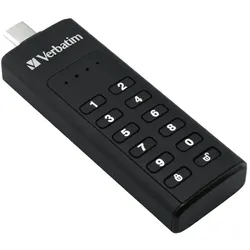
Verbatim Keypad Secure - USB-3.0-Stick 128 GB - Datenspeicher mit Passwortschutz, inkl. USB-A zu USB-A-Verlängerungskabel - SchwarzVerbatim Keypad Secure - USB-3.0-Stick 128 GB - Datenspeicher mit Passwortschutz, inkl. USB-A zu USB-A-Verlängerungskabel - Schwarz. Kapazität: 128 GB, Geräteschnittstelle: USB Typ-A, USB-Version: 3.2 Gen 1 (3.1 Gen 1). Formfaktor: Ohne Deckel. einegbaute Tastatur. Gewicht: 30 g. Produktfarbe: Schwarz Design FormfaktorOhne Deckel ProduktfarbeSchwarz LED-AnzeigenJa Gewicht und Abmessungen Breite28 mm Tiefe93,5 mm Höhe12 mm Gewicht30 g Leistungen Kapazität128 GB GeräteschnittstelleUSB Typ-A USB-Version3.2 Gen 1 (3.1 Gen 1) Kompatible BetriebssystemeWindows, MacOS Lieferumfang Menge pro Packung1 Stück(e) Logistikdaten Warentarifnummer (HS)84717070 Sicherheit FingerabdruckscannerNein PIN_gesicherter ZugangJa Unterstützte Sicherheitsalgorithmen256-bit AES HardwareverschlüsselungJa einegbaute TastaturJa Tastatur Anzahl der Tasten12 Verpackungsdaten Verpackungsbreite130 mm Verpackungstiefe75 mm Verpackungshöhe17 mm Paketgewicht67 g90,56 €*Versand: 5,95 €Sichere Weiterleitung zum Anbieter
-
Warum lässt sich der USB-Stick mit Linux Mint nicht booten?
Es gibt mehrere mögliche Gründe, warum ein USB-Stick mit Linux Mint nicht gebootet werden kann. Einer davon könnte sein, dass der USB-Stick nicht korrekt als bootfähiges Medium formatiert wurde. Es ist auch möglich, dass das BIOS oder UEFI des Computers nicht richtig konfiguriert ist, um von einem USB-Gerät zu booten. Eine weitere Möglichkeit ist, dass es ein Problem mit dem Image von Linux Mint gibt, das auf den USB-Stick geschrieben wurde. **
-
Wie erstelle ich einen Windows 10 USB-Stick mit Linux Mint?
Um einen Windows 10 USB-Stick mit Linux Mint zu erstellen, kannst du das Tool "WoeUSB" verwenden. Installiere zunächst WoeUSB auf deinem Linux Mint-System. Schließe dann den USB-Stick an und öffne das WoeUSB-Tool. Wähle die Windows 10 ISO-Datei aus und wähle den USB-Stick als Ziel aus. Klicke auf "Install" und warte, bis der Vorgang abgeschlossen ist. **
-
Wie überträgt man in Linux Mint eine Datei auf einen USB-Stick?
Um eine Datei auf einen USB-Stick in Linux Mint zu übertragen, schließen Sie den USB-Stick an den Computer an. Öffnen Sie dann den Dateimanager und navigieren Sie zu der Datei, die Sie auf den USB-Stick kopieren möchten. Klicken Sie mit der rechten Maustaste auf die Datei und wählen Sie "Kopieren". Navigieren Sie dann im Dateimanager zu Ihrem USB-Stick und klicken Sie mit der rechten Maustaste auf einen leeren Bereich und wählen Sie "Einfügen", um die Datei auf den USB-Stick zu kopieren. **
-
Wie kann ich Dateien von Linux Mint auf einen USB-Stick übertragen?
Um Dateien von Linux Mint auf einen USB-Stick zu übertragen, schließen Sie den USB-Stick an Ihren Computer an. Öffnen Sie dann den Dateimanager und navigieren Sie zu den Dateien, die Sie auf den USB-Stick kopieren möchten. Markieren Sie die gewünschten Dateien und klicken Sie mit der rechten Maustaste. Wählen Sie "Kopieren" aus dem Kontextmenü und navigieren Sie zu Ihrem USB-Stick. Klicken Sie mit der rechten Maustaste auf den USB-Stick und wählen Sie "Einfügen", um die Dateien zu übertragen. **
* Alle Preise verstehen sich inklusive der gesetzlichen Mehrwertsteuer und ggf. zuzüglich Versandkosten. Die Angebotsinformationen basieren auf den Angaben des jeweiligen Shops und werden über automatisierte Prozesse aktualisiert. Eine Aktualisierung in Echtzeit findet nicht statt, so dass es im Einzelfall zu Abweichungen kommen kann. ** Hinweis: Teile dieses Inhalts wurden von KI erstellt.